Test skříně Cooler Master MasterFrame 360 Stage LCD: Výkladní skříň | Kapitola 6

Seznam kapitol
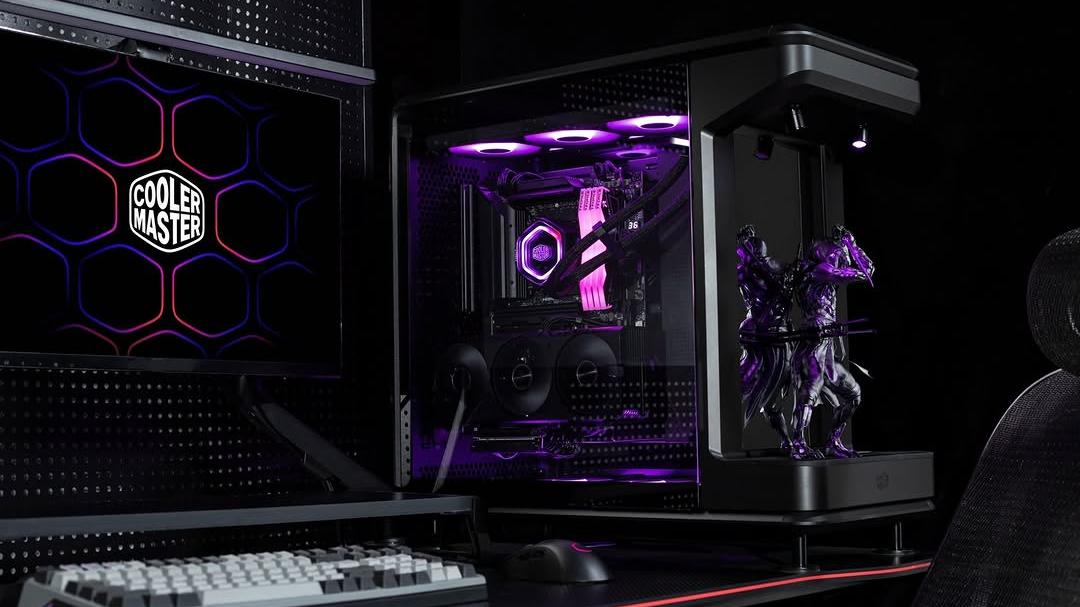
V těchto dnech uvádí Cooler Master na trh trojici skříní určenou sběratelům herních figurek a artefaktů. Skříň vám pro ně poskytne osvětlenou výstavní plochu s LCD displejem.

Jasným tahákem této skříně je bezesporu LCD displej. Ten vyžaduje trochu pozornosti. První věc, kterou musíte udělat, je zapojit napájení (SATA konektor) a USB kabel do základní desky. Dalším krokem je nahrání ovladače a spuštění LCD displeje. Na spodní hraně jsou tři tlačítka. Těmi se LCD ovládá.

Elektronika displeje není jednoduchá, pod krytem se skrývá plošný spoj s mnoha čipy a vlastním úložištěm. Na něm najdeme základní video projekce, ovladače a nástroj pro konverzi videí. Vzhledem k netradičnímu rozlišení je nutné klasická videa překonvertovat.
Kombinací stisku tlačítek (Middle+Right) je nutné nejprve otevřít úložiště, tam najdete ovladač a všechny základní média. Po instalaci už lze s displejem pracovat jako s druhým displejem počítače. Můžete si na něj rozšířit pracovní plochu a mnoho dalších operací.

Můžete si na něm pustit i klasický film, jeho zobrazení ale bude jen úzká nudle uprostřed. K tomuto účelu tenhle LCD není, ideální je asi si tam dát nějaký statický nebo pohyblivý obrázek vztahující se k postavičce, kterou si vystavíte.